KI-Video-Objekteditor
Lade ein Video hoch, beschreibe die Aenderung und nutze KI, um sichtbare Objekte zu bearbeiten, Szenen zu ersetzen, subtile Effekte hinzuzufuegen oder ein kurzes Anzeigen-Preview zu erstellen.
Hochladen und prompten
Video hochladen
Lege einen kurzen Clip hier ab oder waehle eine Datei.
Einfache, konkrete Prompts funktionieren am besten fuer Objekt- und Szenenaenderungen.
Ergebnis-Preview
Vor dem Upload erscheint hier ein Beispielergebnis.
Fuer Creator-, Marketing- und Produktvideo-Workflows gebaut
Prompting ist schneller als eine Szene manuell neu zu bauen
Klassische Objektbearbeitung bedeutet Masken, Keyframes, Ersatzgrafiken und Retiming. Unscreen Pro bleibt naeher am natuerlichen Ablauf: hochladen, Preset waehlen, Aenderung beschreiben.
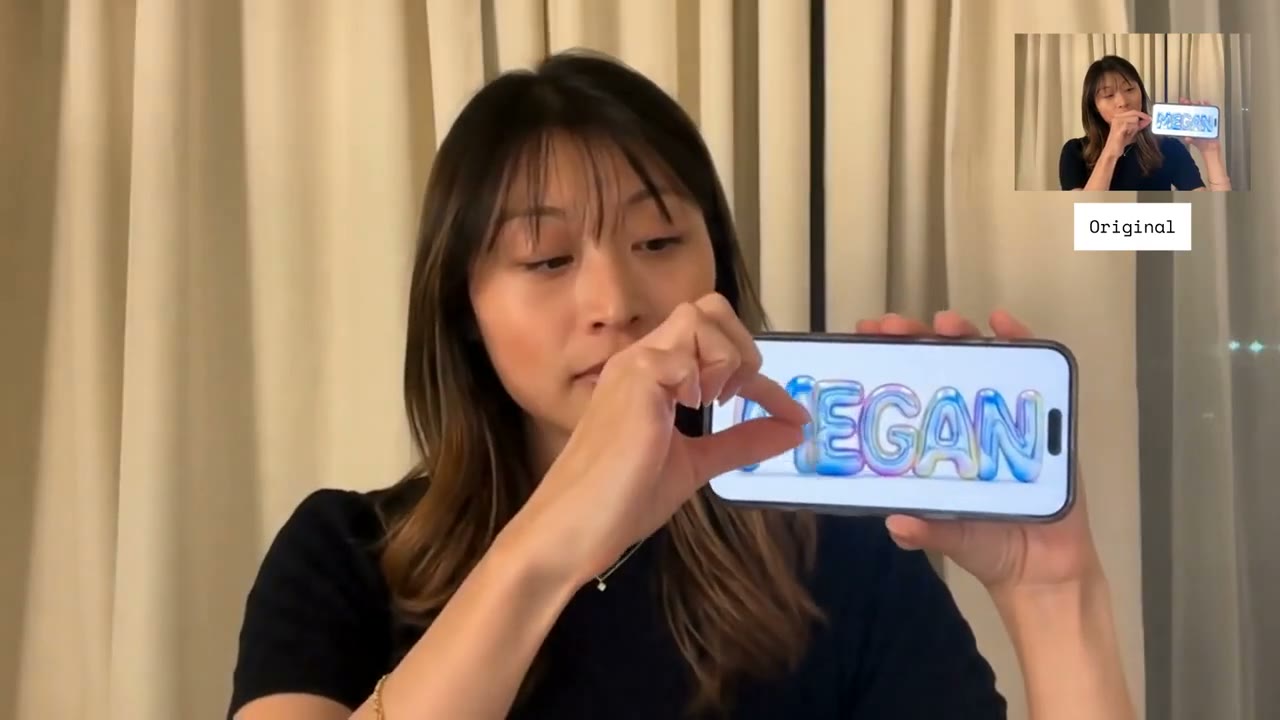
Kurze Previews fuer schnelle kreative Richtung
Starte mit einem kurzen Clip, teste eine Aenderung und exportiere erst, wenn die Richtung stimmt.
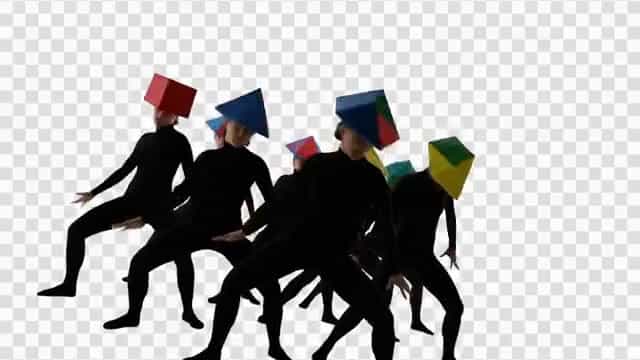
Eingabe
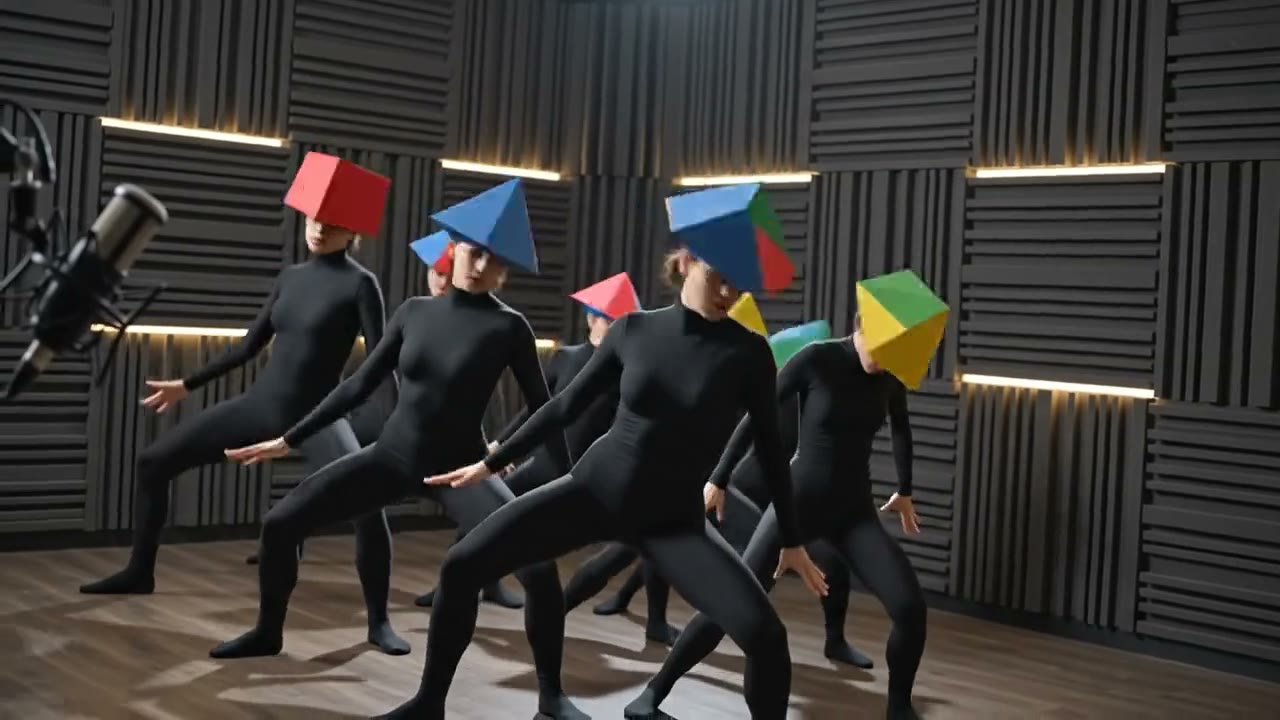
Danach
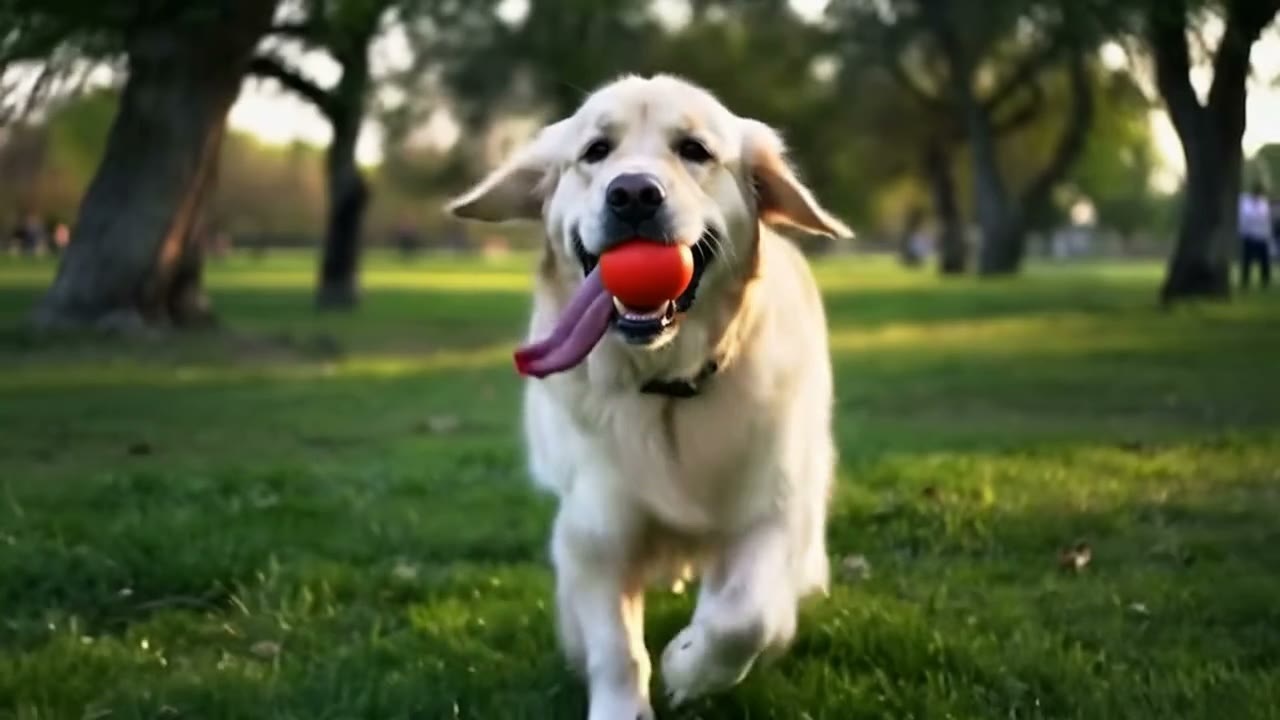
Szene ersetzen
Ein Eingabeclip wird zu einer studioartigen Umgebung mit Licht und Schatten.
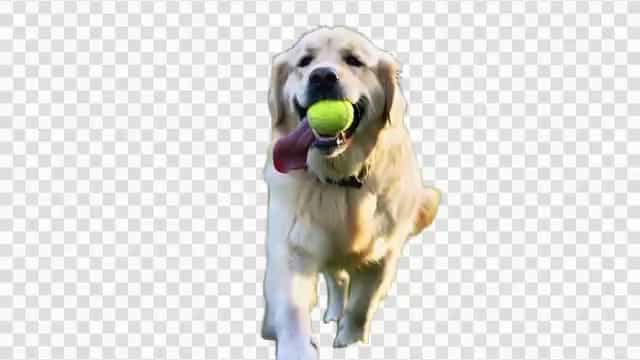
Eingabe
Danach
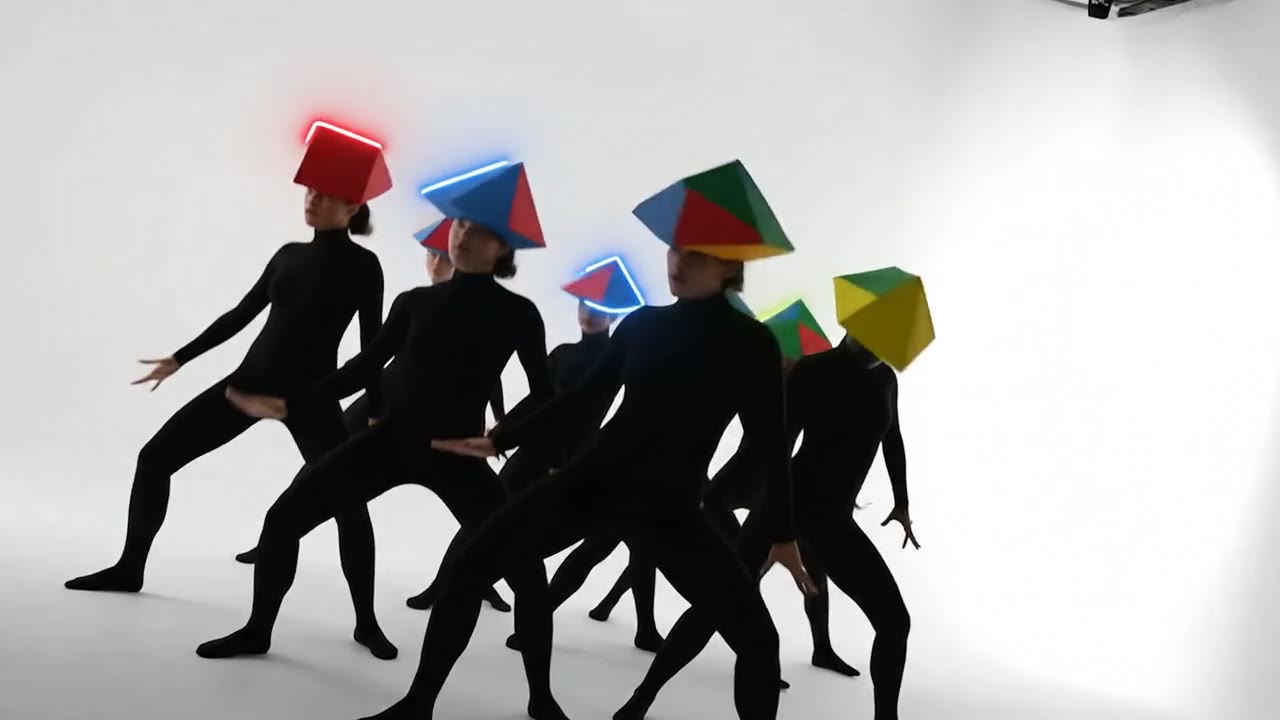
Objekt bearbeiten
Ein sichtbares Objekt aendert sich, waehrend die Bewegung des Subjekts erhalten bleibt.
Eingabe
Danach
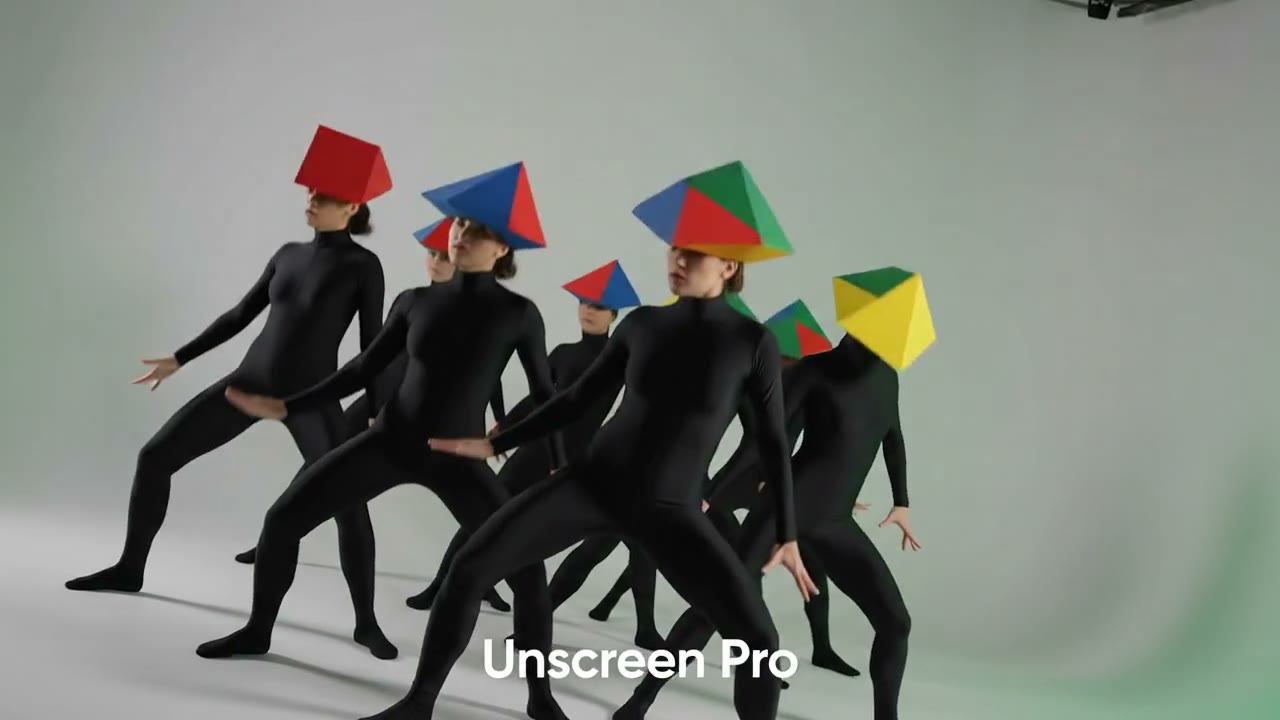
Visueller Effekt
Subtile Bewegungsspuren bringen Energie, ohne die Timeline neu aufzubauen.
Eingabe
Danach
Anzeigen-Preview
Derselbe Clip wird zu einer polierteren Richtung fuer Short-Form-Creative.
Professionelle KI-Videobearbeitung
Alles, um aus einem Rohclip ein fertigeres Videokonzept zu machen.
Szenen ersetzen
Tausche die Umgebung per Prompt aus und lasse KI Licht, Bewegung und Bildausschnitt anpassen.
Objekt-Edits
Aendere ein sichtbares Accessoire mit einem einfachen Prompt und bewahre Subjekt und Framing.
Short-Form-Ad-Styling
Erstelle ein Promo-Preview aus demselben Clip, ohne einen kompletten Editor zu oeffnen.
Schnelle Preview-Schleife
Nutze zuerst einen kurzen Edit, um die kreative Richtung zu testen.
Prompt-Presets
Starte mit Presets fuer Szene, Objekt, Effekt oder Anzeige.
Dedizierter Editor-Workspace
Starte Objekt-Edits hier, waehrend die Upload-Seite den Hintergrundentfernungs-Workflow behaelt.
Hier hochladen, dann Objekte und Szenen bearbeiten
Der Objekteditor hat seinen eigenen direkten Workflow. Die Hintergrundentfernungsseite kann KI-Bearbeitung empfehlen, aber diese Seite ist der Hauptzugang fuer promptbasierte Edits.
- Lade ein Video direkt auf dieser Seite hoch.
- Waehle Szene ersetzen, Objekt bearbeiten, Effekt oder Anzeigen-Preview.
- Passe den Prompt an und generiere ein kurzes KI-bearbeitetes Ergebnis.
Echtes Objekt-Edit-Preview aus demselben KI-Workflow
Perfekt fuer jeden Creator
Ob Content, Kampagnen, Produktvideos oder Prototypen: KI-Bearbeitung passt in einen direkten Hochladen-und-Prompten-Workflow.
Creator und Vlogger
Versetze Talking-Head-Clips in ein Studio, Desk-Setup, eine Stadtstrasse oder einen Creator-Hintergrund.
Social-Media-Marketer
Mache aus Rohmaterial ein saubereres Anzeigen-Preview fuer Reels, Shorts und TikTok.
Agenturen und Unternehmen
Prototypisiere Kampagnenszenen ohne Nachdrehs, manuelle Masken oder komplexes Compositing.
Entwickler und Teams
Fuehre KI-Videoedit-Intentionen durch einen fokussierten Upload-und-Prompt-Flow.
Manuelle Bearbeitung vs. KI-Videobearbeitung
Nutze den KI-Editor fuer schnelle Richtung und wechsle zu manuellen Tools, wenn du Frame-genaue Kontrolle brauchst.
| Funktion | Manueller Workflow | Unscreen Pro |
|---|---|---|
| Eigenstaendiger KI-Edit-Flow | Manuelles Setup | Integriert |
| Objektedit in Alltagssprache | Nicht verfuegbar | Verfuegbar |
| Szenen-Neugestaltung | Assets erforderlich | Promptbasiert |
| Kurze KI-Generierung | Manueller Export | Enthalten |
| Timeline-Komplexitaet | Hoch | Niedrig |
| Bester Einsatz | Praezisionsschnitt | Schnelle Kreativ-Iteration |
Haeufige Fragen
Alles Wichtige zur KI-Bearbeitung von Videoobjekten.
Was ist der KI-Video-Objekteditor in Unscreen Pro?+
Er ist ein KI-Edit-Flow, mit dem du ein Video hochlaedst und Szenen-, Objekt-, Effekt- oder Promo-Aenderungen in einfacher Sprache beschreibst.
Ist das dasselbe wie Frame-fuer-Frame-Objektbearbeitung?+
Nein. Es ist fuer kurze KI-Previews und Transformationen in natuerlicher Sprache gedacht, nicht fuer praezise Rotoskopie.
Warum KI-Objektbearbeitung nutzen?+
Creator koennen schnell eine Richtung testen: ein Objekt aendern, eine neue Szene ausprobieren, einen Effekt hinzufuegen oder einen Clip in ein Anzeigenkonzept verwandeln.
Wie lang koennen KI-bearbeitete Previews sein?+
Der Workflow ist fuer kurze Ergebnisse optimiert, damit die Generierung schneller bleibt und zu aktuellen KI-Grenzen passt.
Welche Prompts funktionieren am besten?+
Kurze, konkrete Prompts funktionieren am besten, zum Beispiel farbige Huete hinzufuegen oder das Subjekt in ein Podcast-Studio setzen.
Bereit, dein Video mit KI zu bearbeiten?
Starte mit einem echten Clip, waehle ein Preset und beschreibe die gewuenschte Aenderung an Objekt, Szene, Effekt oder Promo.